开发助手常见问题解决方式
目录
1. 退款政策
(1) 遵循 Google 官方退款政策:购买后因功能问题 48 小时内可以申请退款;
(2) 特例:如果您在 Google Play 首次购买付费应用后很快就卸载了该应用,那么系统可能会自动退款给您。如果您想重新安装这款应用,则必须重新购买,并且重新购买后将不能再申请退款;
(3) 注意:获得退款的机会只有一次。如果您退款后重新购买了专业版,则无法再获得退款;我们向您发放退款后,您便无法再使用专业版功能。
2. 退款方式
(1) 微信、支付宝渠道购买:在原购买渠道内给我发送消息申请退款即可,几天内完成退款;
(2) Google Play 渠道购买:由于隐私保护无法知道客户的邮箱名,所以订单 ID 是唯一购买凭证,请理解。
● 48 小时内:可自行通过 Google 官方教程 进行退款;
● 48 小时到一周内:
● 可通过 Google 官方教程申请退款;或
● 访问 https://pay.google.com 找到购买开发助手的订单 ID(类似 GPA.xxxx-xxxx-xxxx-xxxxx)后发邮件到 codekk.com@gmail.com 申请退款。
可退款情况下,最晚三天内开始发起退款,退款完成时间按 Google Play 流程,随时可访问 Google Pay 查看退款状态。
3. 付费后依然显示为非专业版
(1) 微信、支付宝渠道购买:目前不存在这个问题,只需要输入之前的激活码即可;
(2) Google Play 渠道购买:
a. 安装 Google Play App 并打开它;
b. 使用之前购买开发助手的 Google 账号登陆 Google Play;
c. 点击侧边栏的"账号(Account)"菜单,点击"交易记录(Purchase history)"子菜单,确保能看到之前的购买记录;
d. 重启开发助手 App;
应该就能正常使用了。如果依然不管用,请随时联系我 codekk.com@gmail.com。
4. 手机屏幕出现闪烁/色块/条形
如果在使用中开启了一些功能,导致手机屏幕出现闪烁或色块或条形图,首先您不用担心,它不会损坏您的手机,这些都是 Google 官方为开发者提供的正常功能,可见:开发者选项功能 Android 官网介绍。
恢复的方式有三种:
(1) 最简单的方式:重启手机即可,开启的相关功能在重启后都会被直接关闭。
(2) 其他方式:
a. 屏幕闪烁:可能是点击了首页的"布局更新"图标或"GPU 视图更新"图标从而开启了该类工具,再点击"布局更新"或"GPU 视图更新"关闭该类工具即可;
b. 屏幕出现色块:可能是点击了首页的"过度绘制"图标从而开启了该工具,再点击"过度绘制"关闭该工具即可;
c. 屏幕出现了条形图:可能是点击了首页的"GPU 渲染图"图标从而开启了该工具,再点击"GPU 渲染图"关闭该工具即可。
(3) 联系我咨询
将屏幕截图发送给我,以确认可能是开启了什么功能导致,联系方式可见 6. 作者联系方式
5. 布局查看工具有时候不准确
从最近访问列表里直接进入某个应用 A 后,开发助手的布局查看工具可能查看到的还是上一个应用 B 的布局,这块还没特别好的解决方法规避,可以在桌面重新点击应用 A 的桌面图标,再用开发助手的布局查看工具查看即可。
6. 作者联系方式
任何建议或者 Bug 欢迎给我们反馈。
(1) 微信:我的微信 TimeMeasurer,正常工作时间最晚 8 小时内回复
(2) 邮件:codekk.com@gmail.com,正常工作时间最晚 1 天内回复
(3) GitHub 提 Issue:https://github.com/TimeShining/Android-Dev-Tools
(4) Facebook Page:https://www.facebook.com/Dev-Tools-917225741954586/
7. 开发助手有哪些免费和付费功能
Android 开发助手是个强大的 Android 开发工具,由 Trinea 于 2017 年初正式开始开放,新功能持续开发中,目前已包含功能如下:
(1) 查看其他应用布局和界面信息 (付费功能)
(2) 屏幕取色,查看其他应用颜色 (付费功能)
(3) 查看每日最新开源项目 (免费功能)
(4) 查看当前 Activity 信息 (付费功能)
(5) 反编译其他应用 (付费功能)
(6) 查看其他应用 Manifest 信息 (付费功能)
(7) 查看应用程序的信息 (免费功能)
(8) 提取 Apk 和 So 文件 (付费功能)
(9) 快速打开或关闭开发者选项中的选项 (免费功能)
(10) 快速查看系统信息 (免费功能)
(11) 快速打开其他常用设置 (免费功能)
(12) 查看最新 Android 内推 (免费功能)
8. 小米手机无法打开辅助者服务问题
现象:小米手机打开无障碍服务/辅助者服务,提示"权限请求界面被某个应用遮挡,请先移动或关闭遮挡应用",如下截图所示:
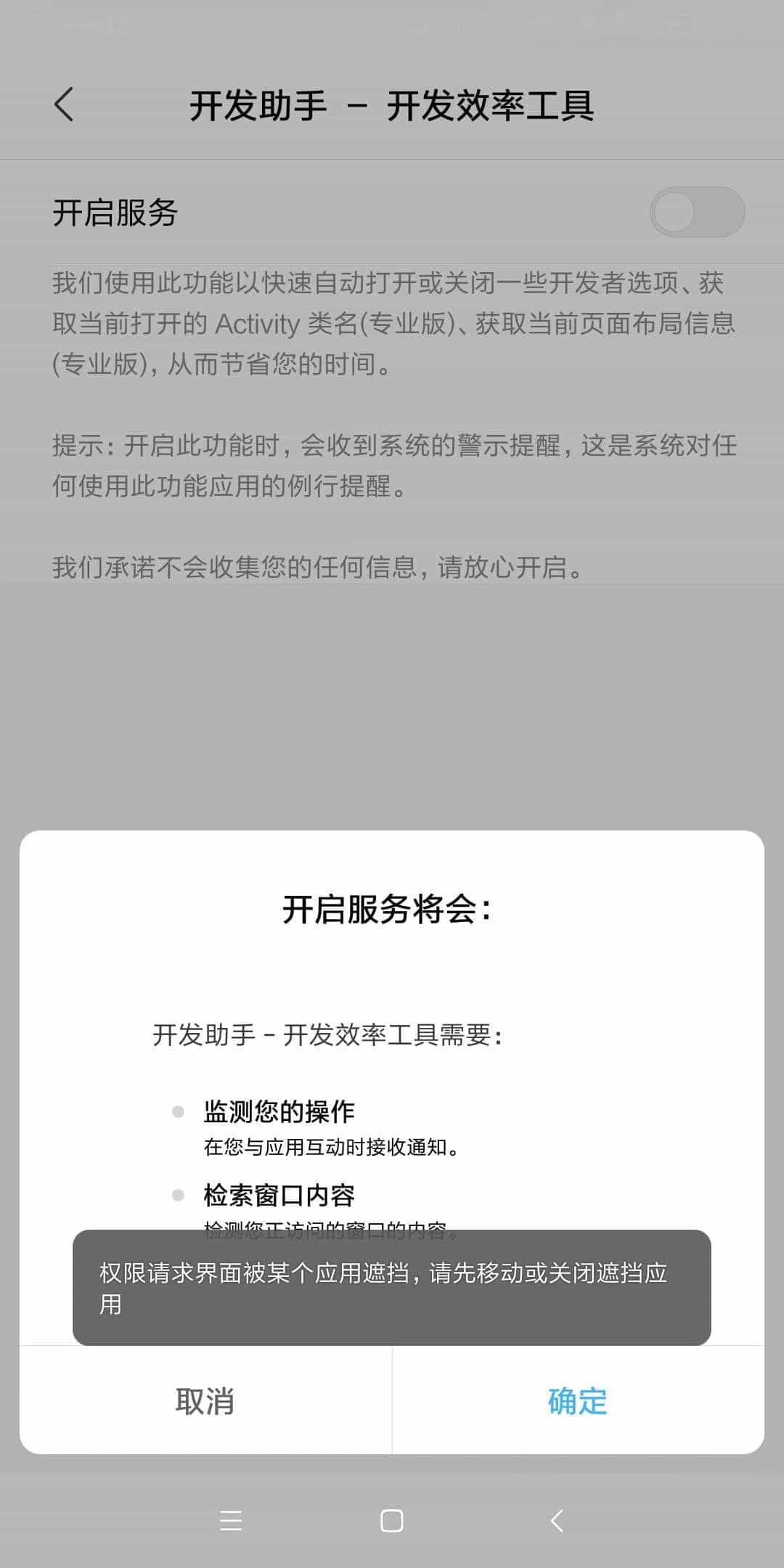
解决方法:手机上某应用遮挡了权限请求界面是因为手机系统中开启了悬浮球功能,只要暂时先将其关闭即可。
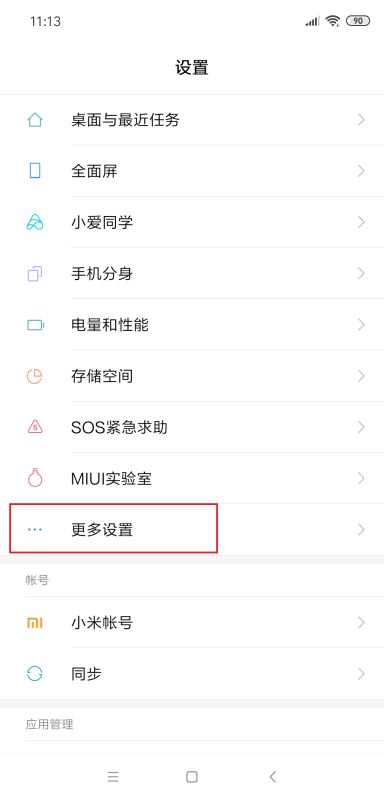
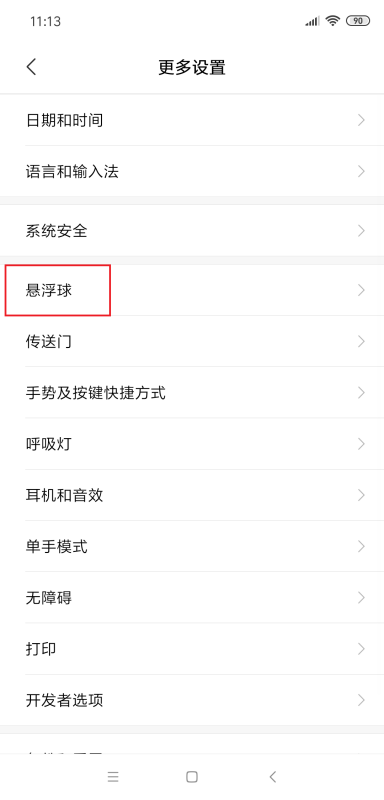
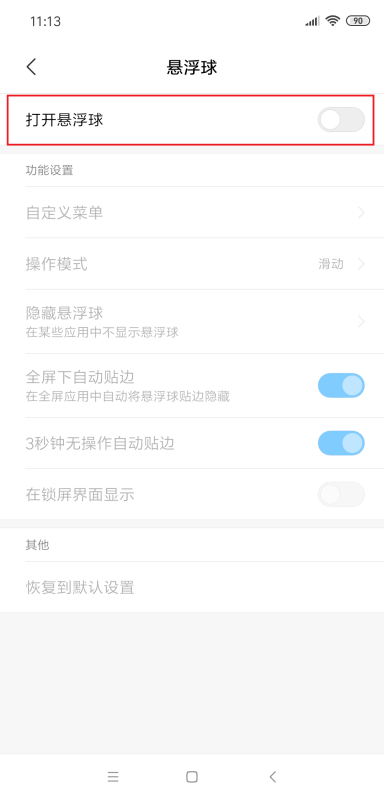
具体步骤:打开系统「设置」->「更多设置」->「悬浮球」,点击关闭即可。如果已为关闭,则重新开关一次。
以 MIUI 系统为例,图例操作步骤如下:
9. 手机右下角显示带应用图标的悬浮球
现象:部分手机(如小米手机)使用开发助手后,在右下角出现了一个带应用图标的悬浮球,如下截图所示:
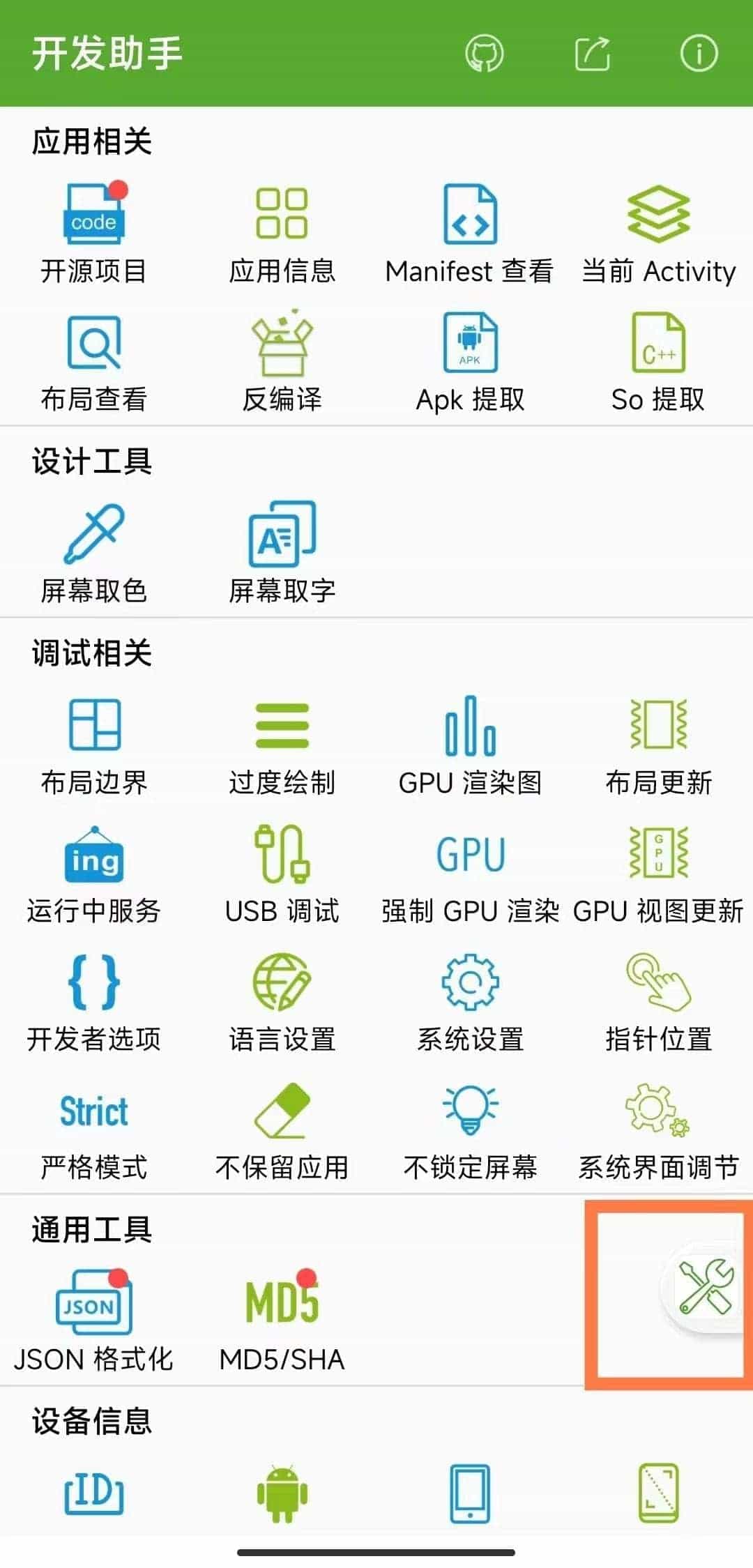
解决方法 1:因为小米新版系统默认会显示无障碍按钮,通过设置将其全局关闭即可。
具体步骤:打开系统「设置」->「更多设置」->「无障碍」->「无障碍按钮」,点击关闭即可。如果已为关闭,则重新开关一次。
以 MIUI 系统为例,图例操作步骤如下:
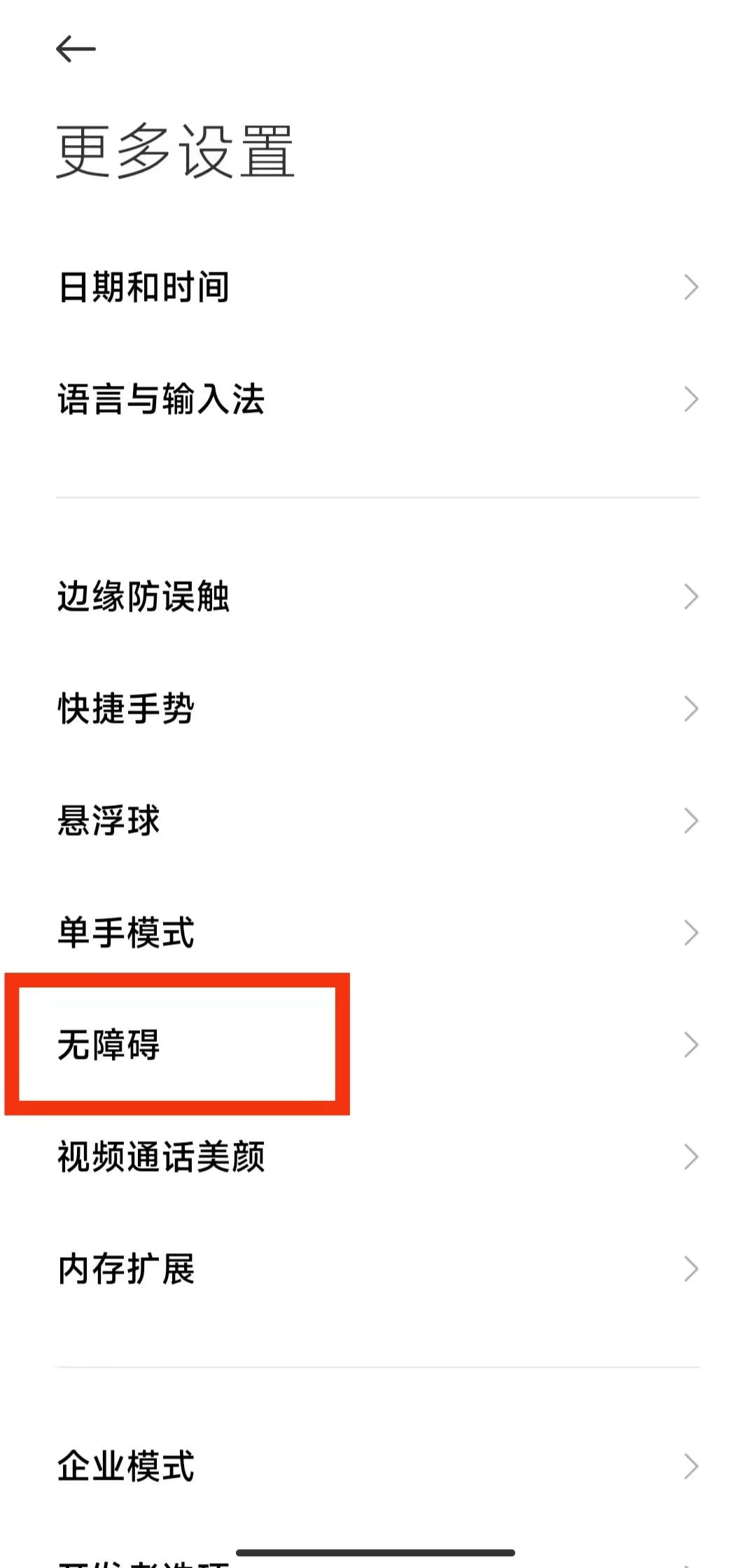
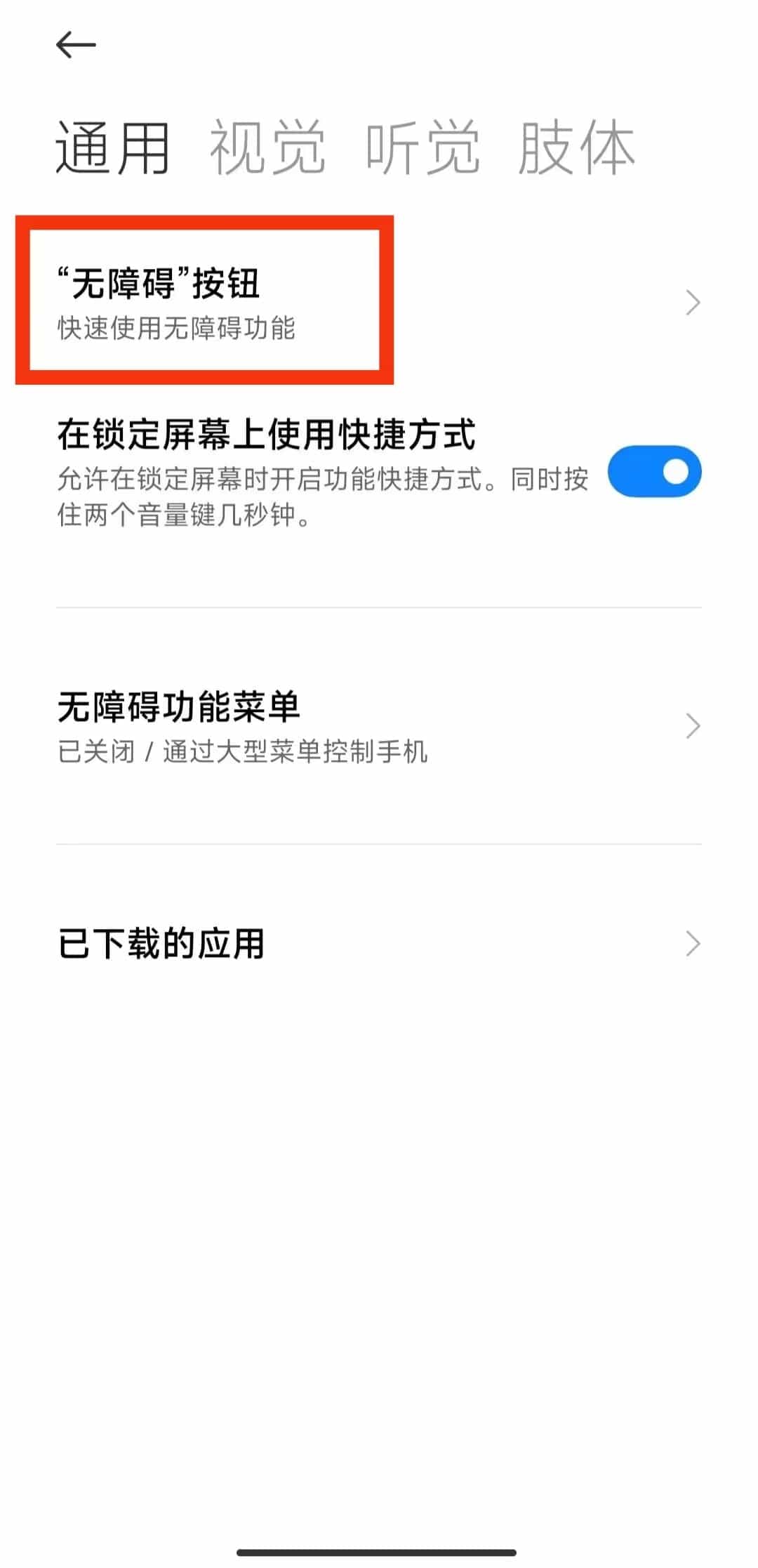
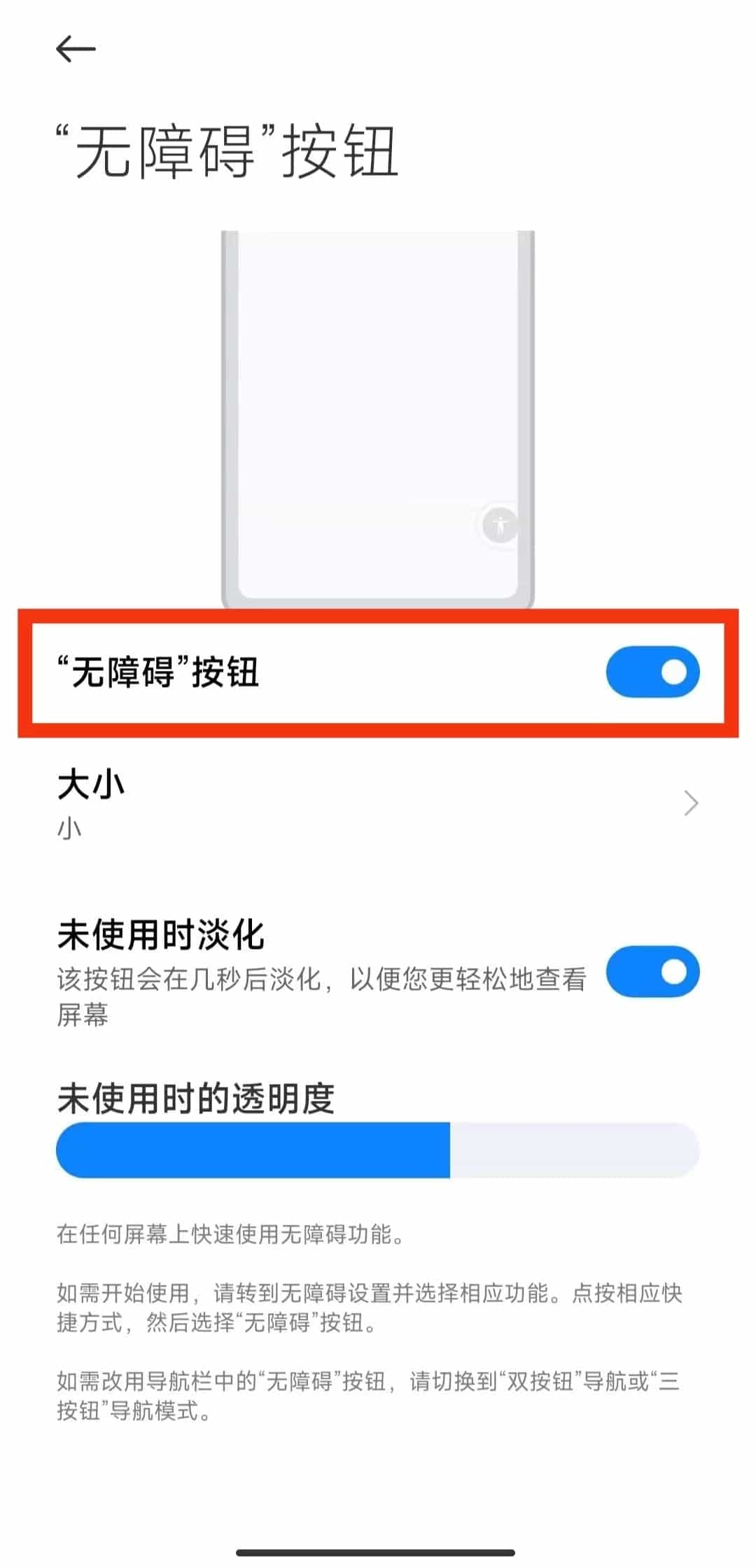
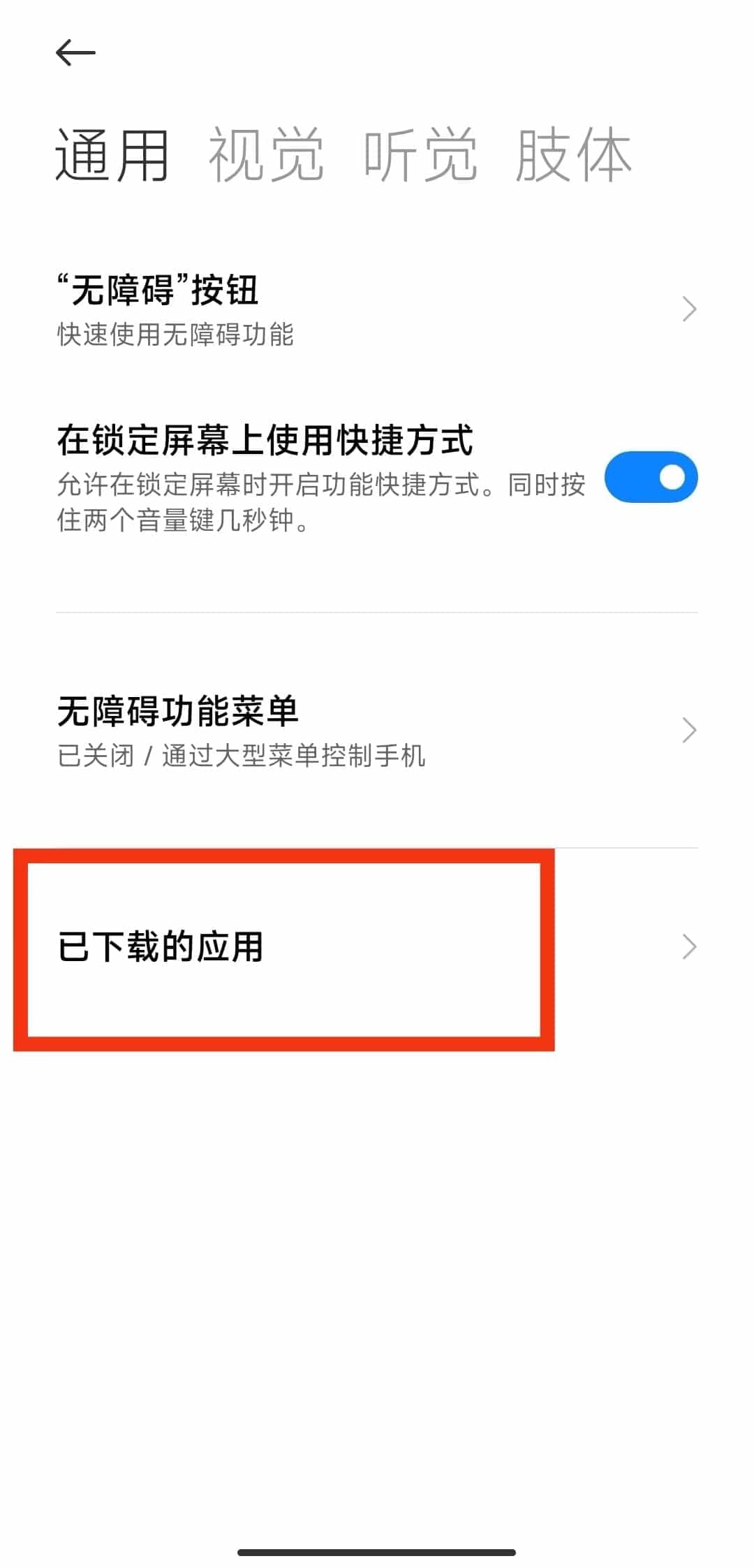
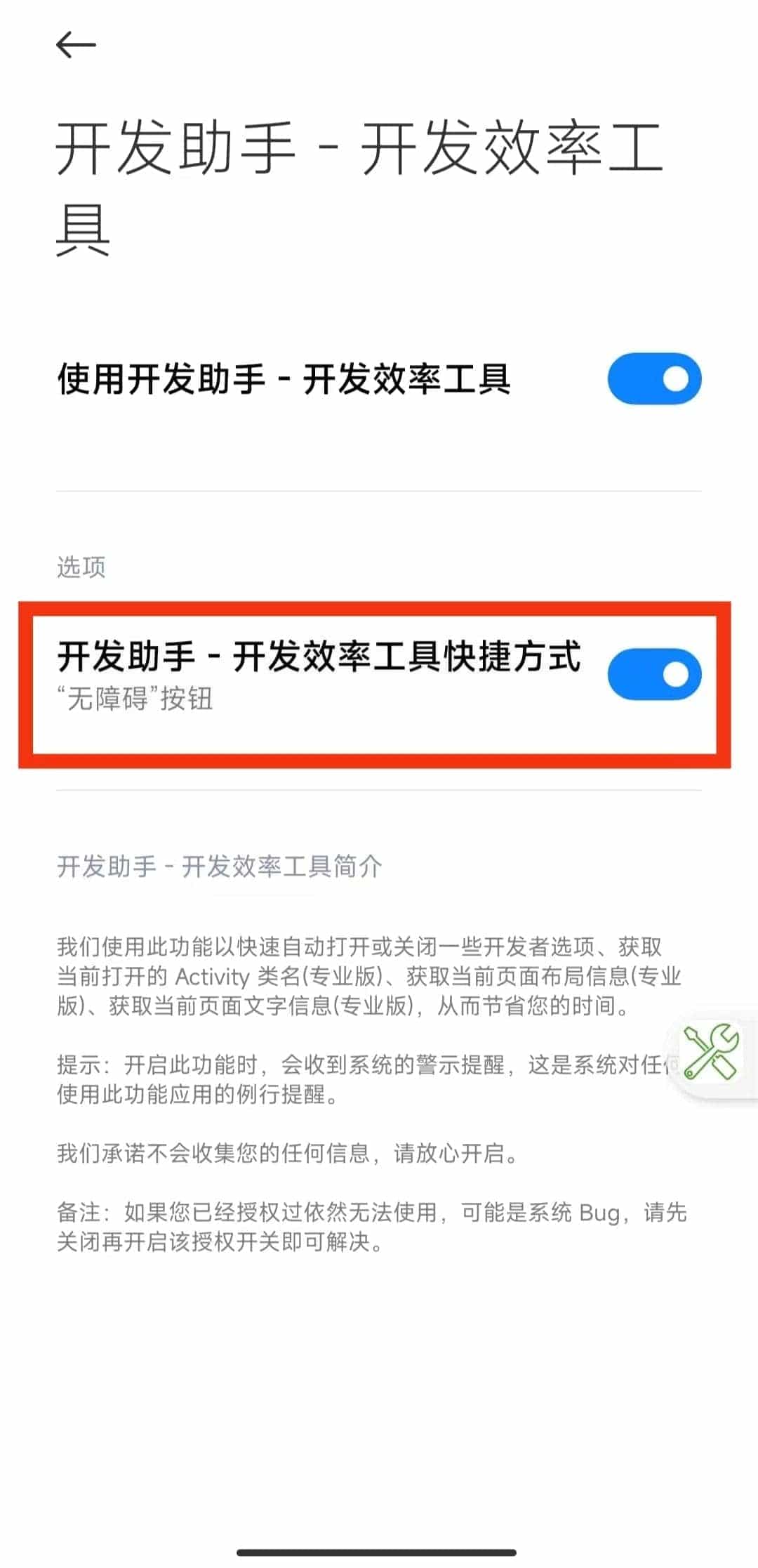
解决方法 2:因为小米新版系统默认会显示无障碍按钮,通过设置单独关闭开发助手的无障碍按钮即可。
具体步骤:打开系统「设置」->「更多设置」->「无障碍」->「已下载的应用」->「开发助手 - 开发效率工具」->「开发助手 - 开发效率工具快捷方式」,点击关闭即可。如果已为关闭,则重新开关一次。
以 MIUI 系统为例,图例操作步骤如下:
10. 如何打开「开发者选项」
11. 如何打开/关闭「无障碍服务」
12. 无法打开「无障碍服务」
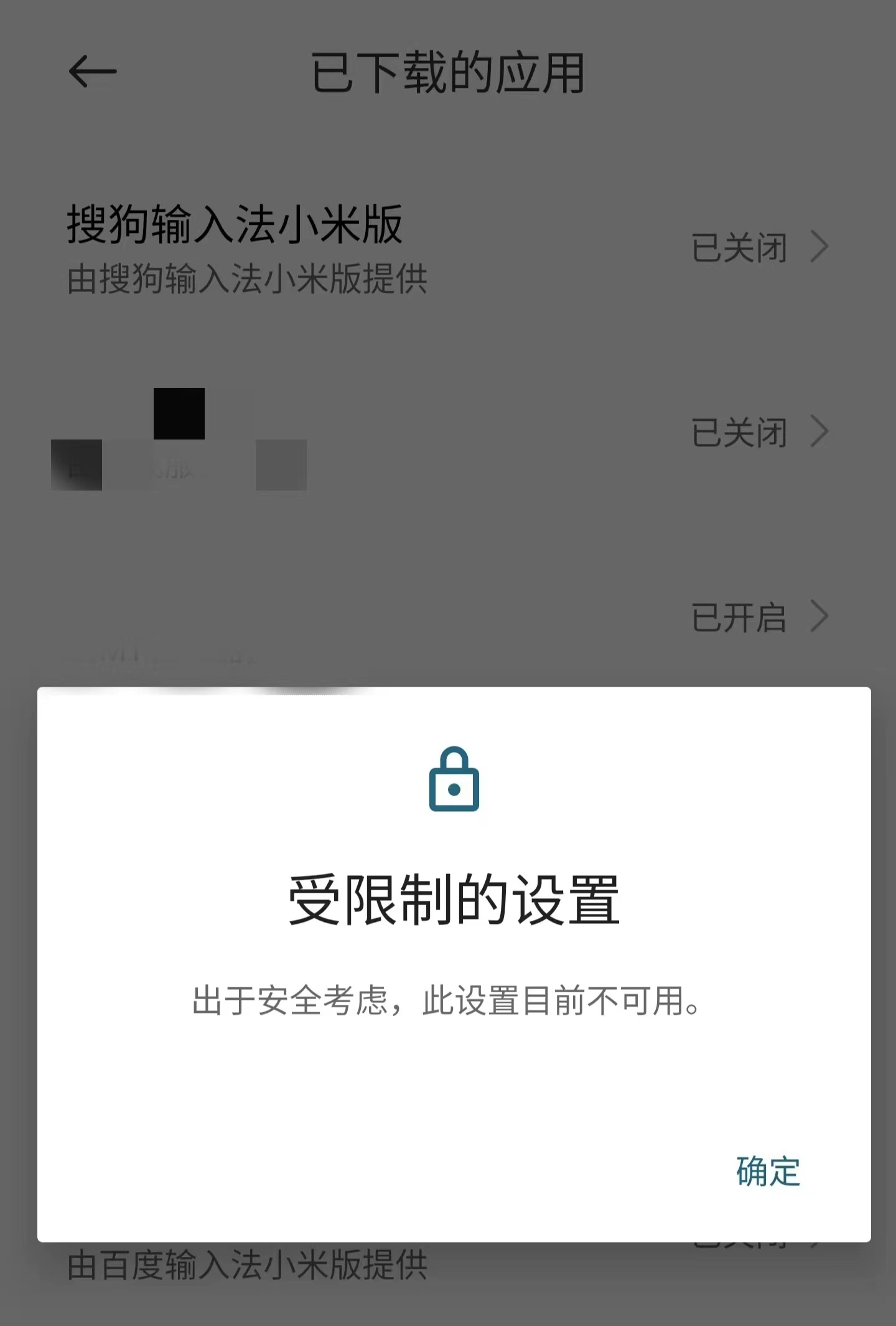
现象:在「无障碍服务」列表中发现「开发助手 - 开发效率工具」为灰无法点击,或点击后提示“受限制的设置-出于安全考虑,此设置目前不可用”,如下截图所示:
解决方法:这是 Android 系统限制,尤其是在 Android 13 及以上。打开「系统设置」->「应用管理」->「开发助手」,然后点击右上角的“更多”按钮,里面有个“允许受限制的设置”,点击打开,如下截图所示:
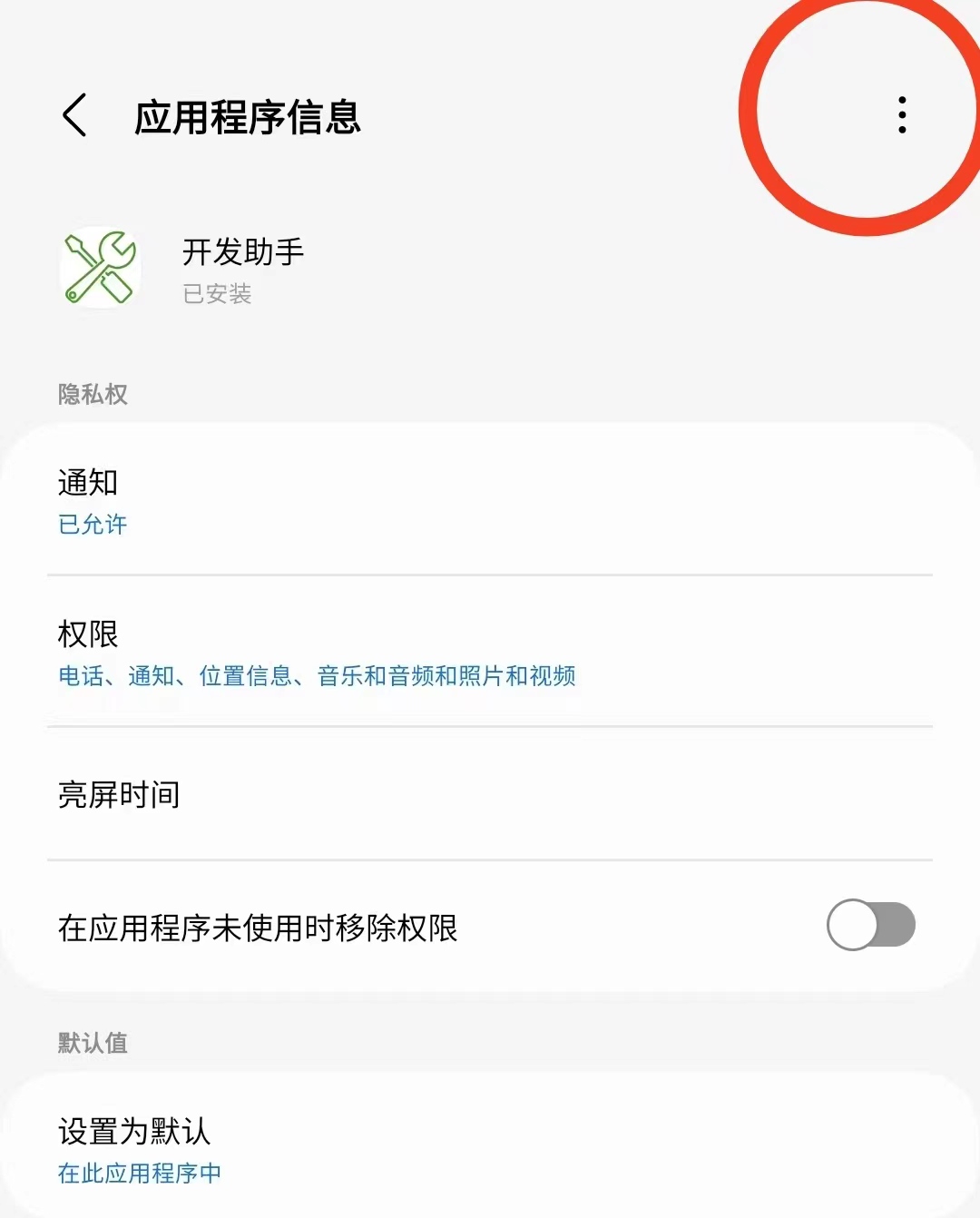
之后就可以打开开发助手的「无障碍服务」权限了。
13. 关闭「屏幕取色」功能后通知栏提示无法消除
现象:关闭「屏幕取色」功能后,通知栏的屏幕共享提醒无法消除,如下截图所示:
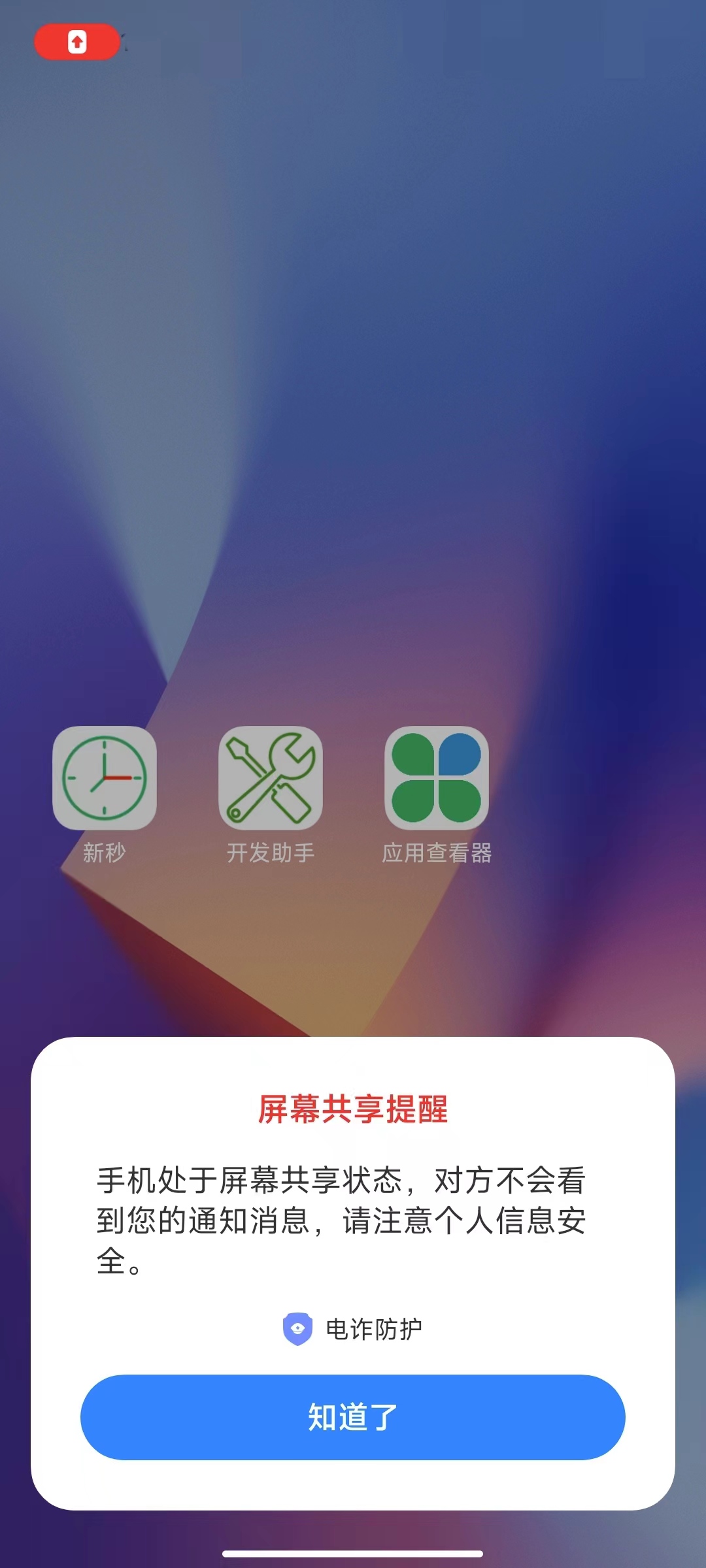
解决方法:这是开发助手的 Bug,在 7.4.0 版本已修复。老版本可通过 kill 掉开发助手 App 或升级到新版来解决。
14. 如何显示秒/如何关闭秒
15. 「显示秒」未生效
现象:通过开发助手的「系统界面调节」功能,时间选择「显示秒」,结果状态栏未显示时间秒数。
解决方法:各大应用市场搜索「新秒」App,安装后打开即可显示秒、毫秒,时间精准,并且支持通知栏显示、悬浮窗显示、全屏显示模式。
详细见 Android 手机(状态栏)时间显示秒/关闭秒,如下图:

16. 各厂商手机/平板系统
(1) 华为
手机:HarmonyOS、EMUI
平板:HarmonyOS、EMUI
(2) 小米
手机:MIUI
平板:MIUI
(3) Oppo
手机:ColorOS
平板*:ColorOS
(4) Vivo
手机:Origin OS、Funtouch OS
平板:Origin OS、Funtouch OS
(5) 荣耀
手机:MagicOS
平板:Magic UI
(6) 三星
手机:One UI
平板:One UI
(7) Realme
手机:Realme UI
平板:Realme UI
(8) 传音
手机:HiOS、itelOS、XOS
平板:无
非常见问题
更多非常见问题可见:非常见问题解决方式
其他问题
添加微信 TimeMeasurer 直接反馈。